网络网盘
由于国内的网盘提供商非常多,推荐使用AlistGo作为网盘客户端。这是一个开源的、几乎兼容所有的网盘的BS程序。甚至支持将github仓库像网盘一样挂载使用。
它能提供以下的功能:
- 提供超过50中网盘、对象存储等连接方式,覆盖绝大多数存储源
- 提供文件本地和在不同的存储源之间传输
- 提供数据源扩展方案,可以自定义更多的存储源
TIP
平台已获得AlitGo的授权。感谢AlistGo开源项目对社区的支持。感谢AlistGo的所有作者/贡献者。
TIP
本文基于3.56.0版本编写。如遇到问题,请首先参考官方文档进行安装,也可以和平台客服进行反馈。
0. 开放AlistGo端口
AlistGo默认的对外端口是5244,开放端口需要在关机状态设定。具体参考开放端口。
1. 安装AlistGo
AlistGO官方提供了编译好的压缩包,解压即可直接使用。
bash
# 创建安装文件夹
mkdir -p /root/gpufree-data/alistgo
cd /root/gpufree-data/alistgo
# 下载AlistGo的Linux安装包
wget https://gh-proxy.org/https://github.com/alist-org/alist/releases/latest/download/alist-linux-amd64.tar.gz
# 解压即用
tar -zxvf alist-linux-amd64.tar.gz
# 为alist添加可执行权限
chmod +x alist
# 将alist加入环境变量
echo "export PATH=$PATH:/root/gpufree-data/alistgo" >> ~/.bashrc
source ~/.bashrc初次使用需要设定管理员密码。
bash
# 初次使用设定密码,<NEW_PASSWORD>替换成你的密码
# 密码加密存储,忘记密码后重新使用命令重置
alist admin set '<NEW_PASSWORD>'2. 启动/停止AlistGo
bash
# 启动alist
alist server &
# 停止alist
# 极少数情况下需要停止,官方没有提供,用命令直接杀死进程
ps -ef | grep "alist server" | grep -v grep | awk '{print $2}' | xargs kill -93. 访问AlistGo
如果使用本地浏览器访问,访问方式参考开放端口。如果使用实例内的远程桌面中的浏览器访问,访问http://127.0.0.1:5244。

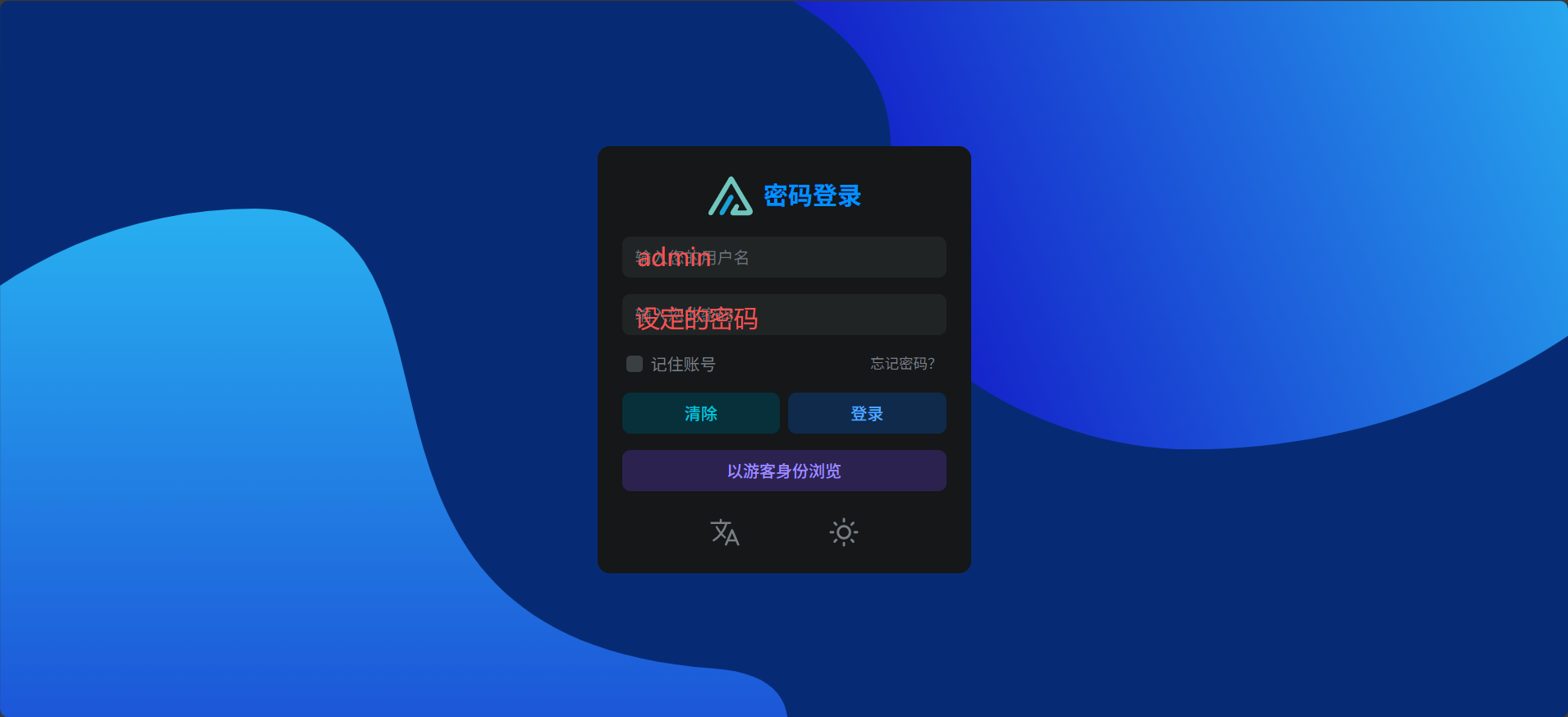
复制地址后再浏览器打开。用户名输入 admin, 密码输入你设置的密码。
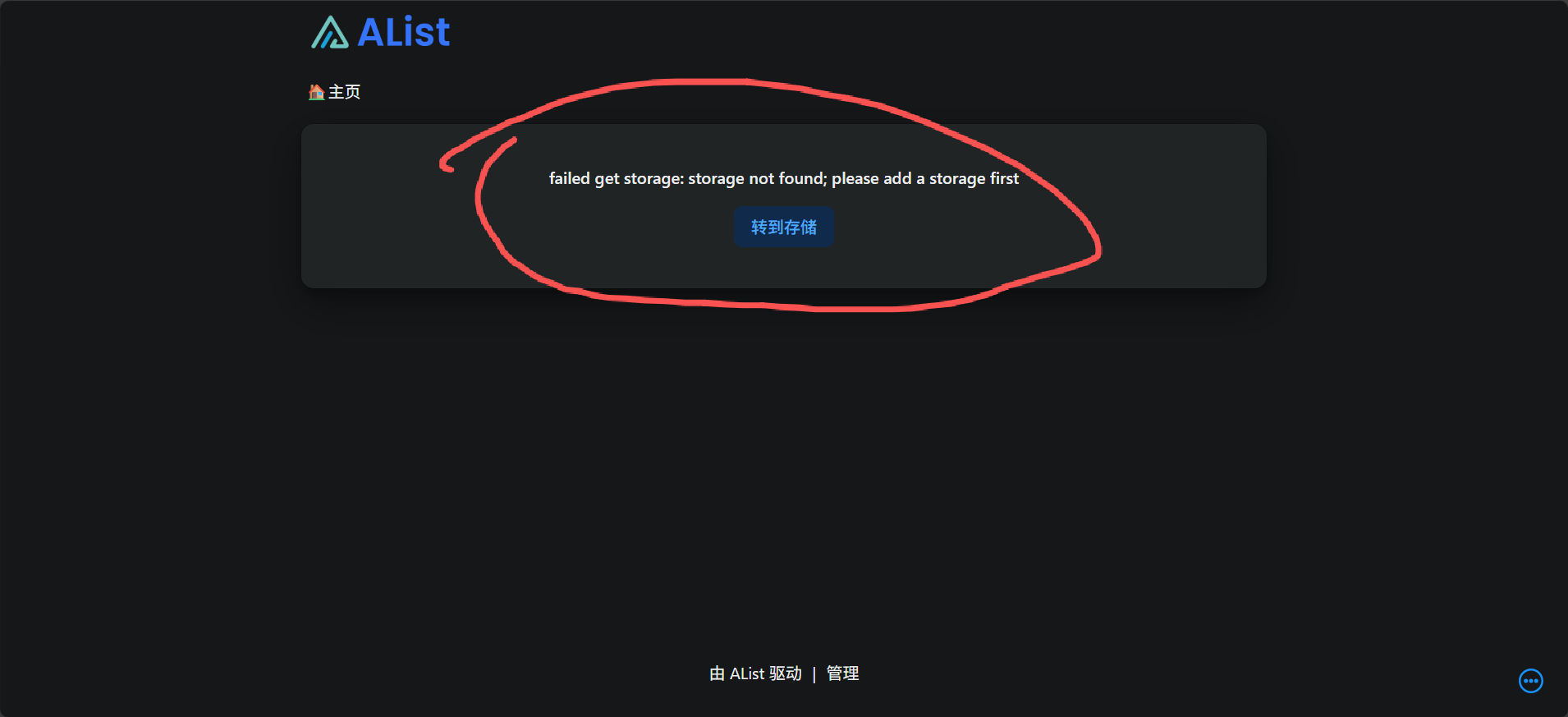
首次登录,我们还没有设定任何的存储源。会提示以下内容。点击 转到存储,进入存储源设置页面。
4. 添加本地存储作为存储源
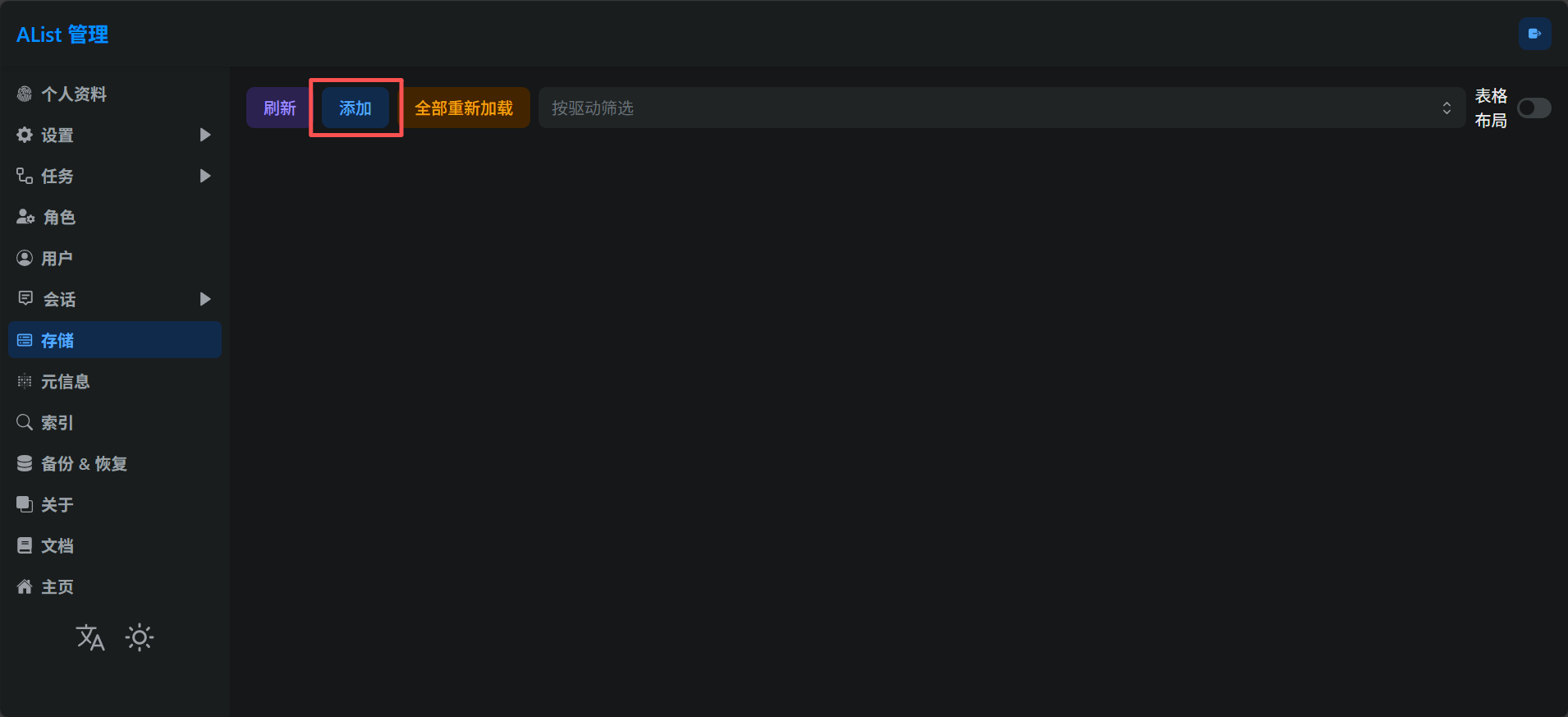
在页面上点击添加。
在驱动中选择本机存储
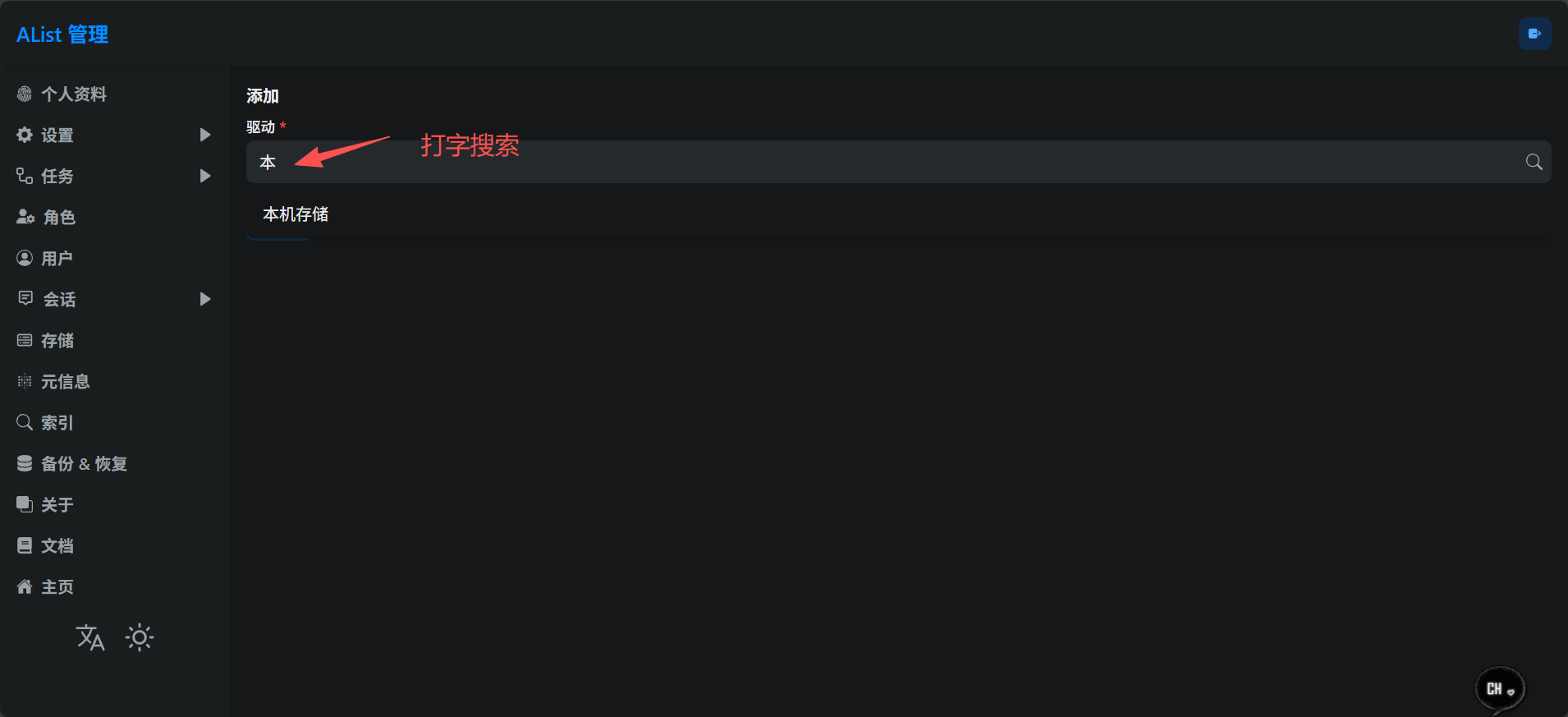
只需要按下图配置关键内容,其他内容保持默认即可。
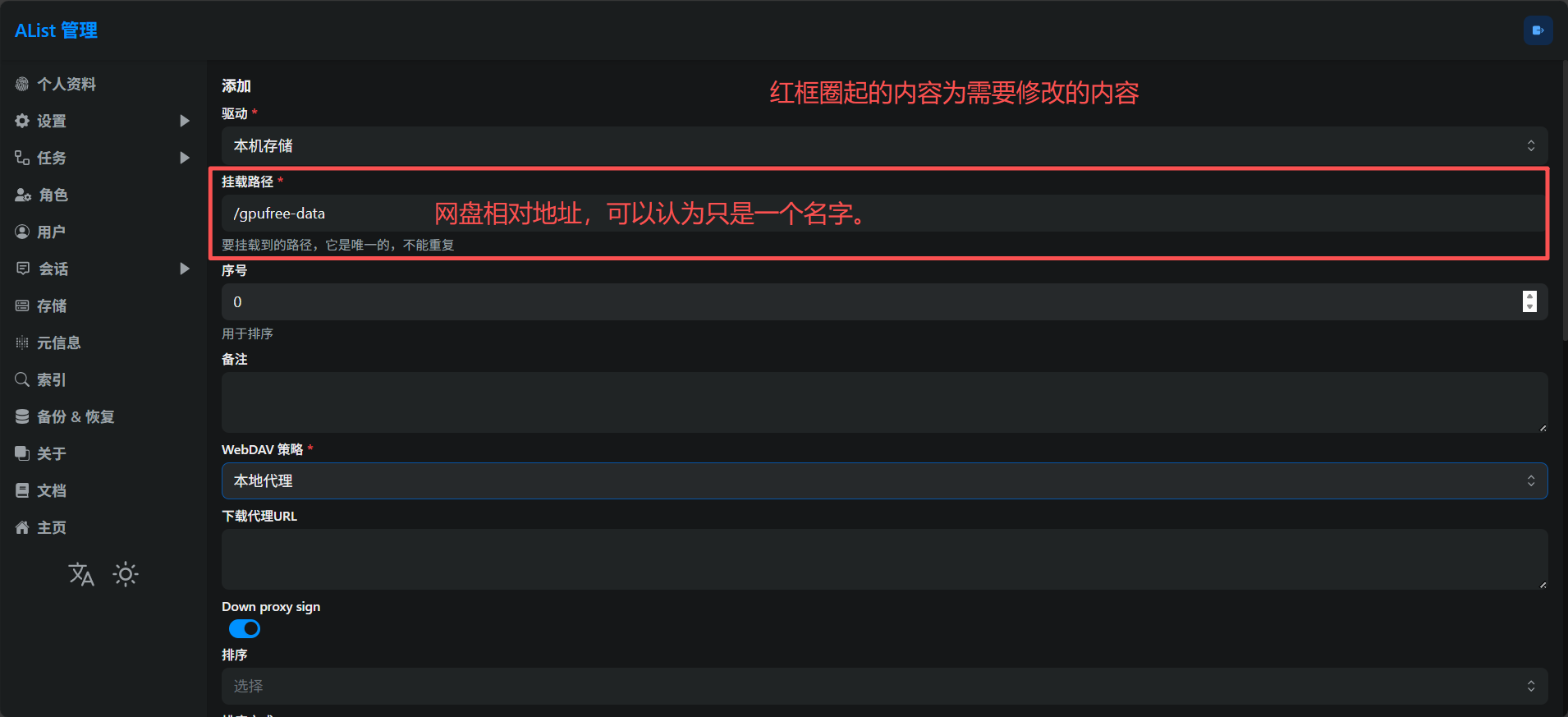
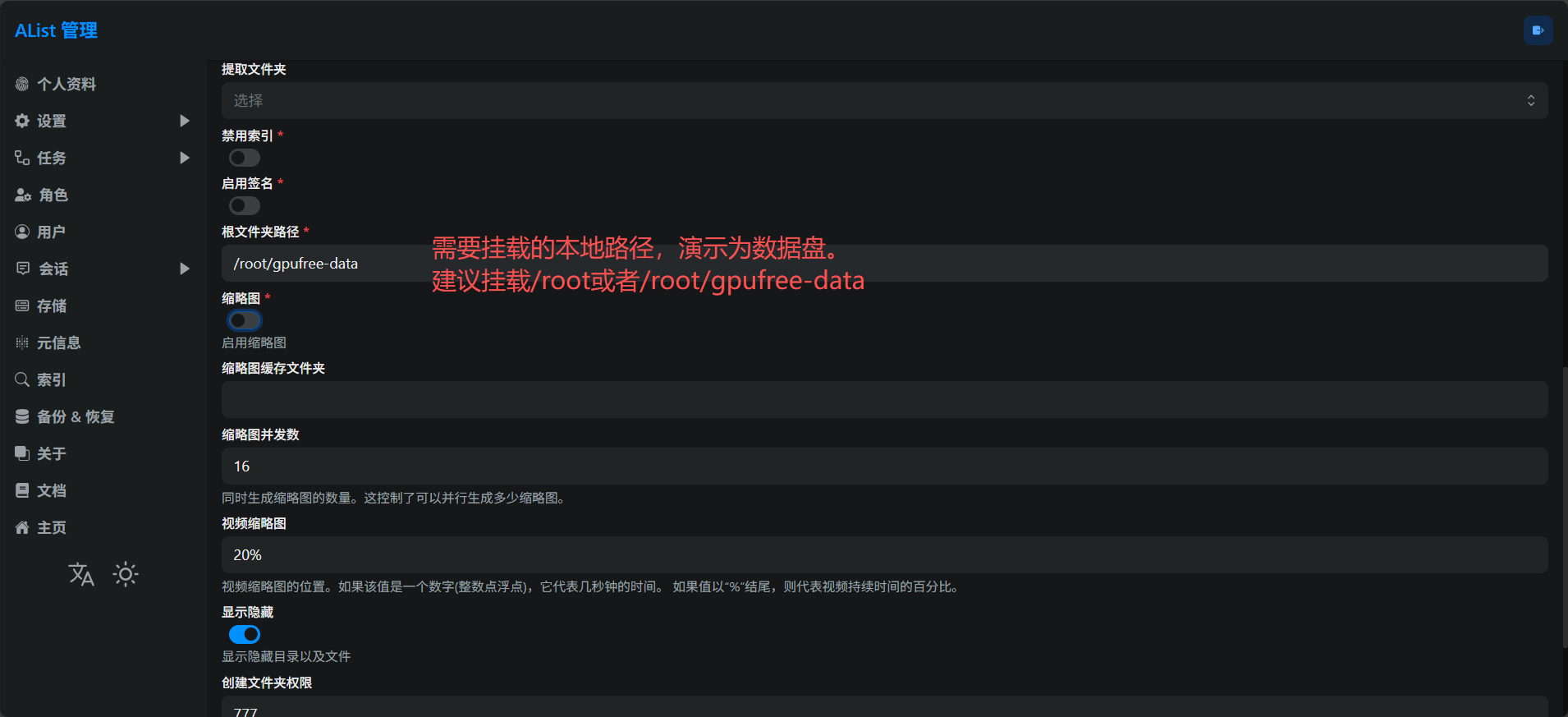
添加完成后,点击保存。点击左下角的 主页,进入网盘主页面
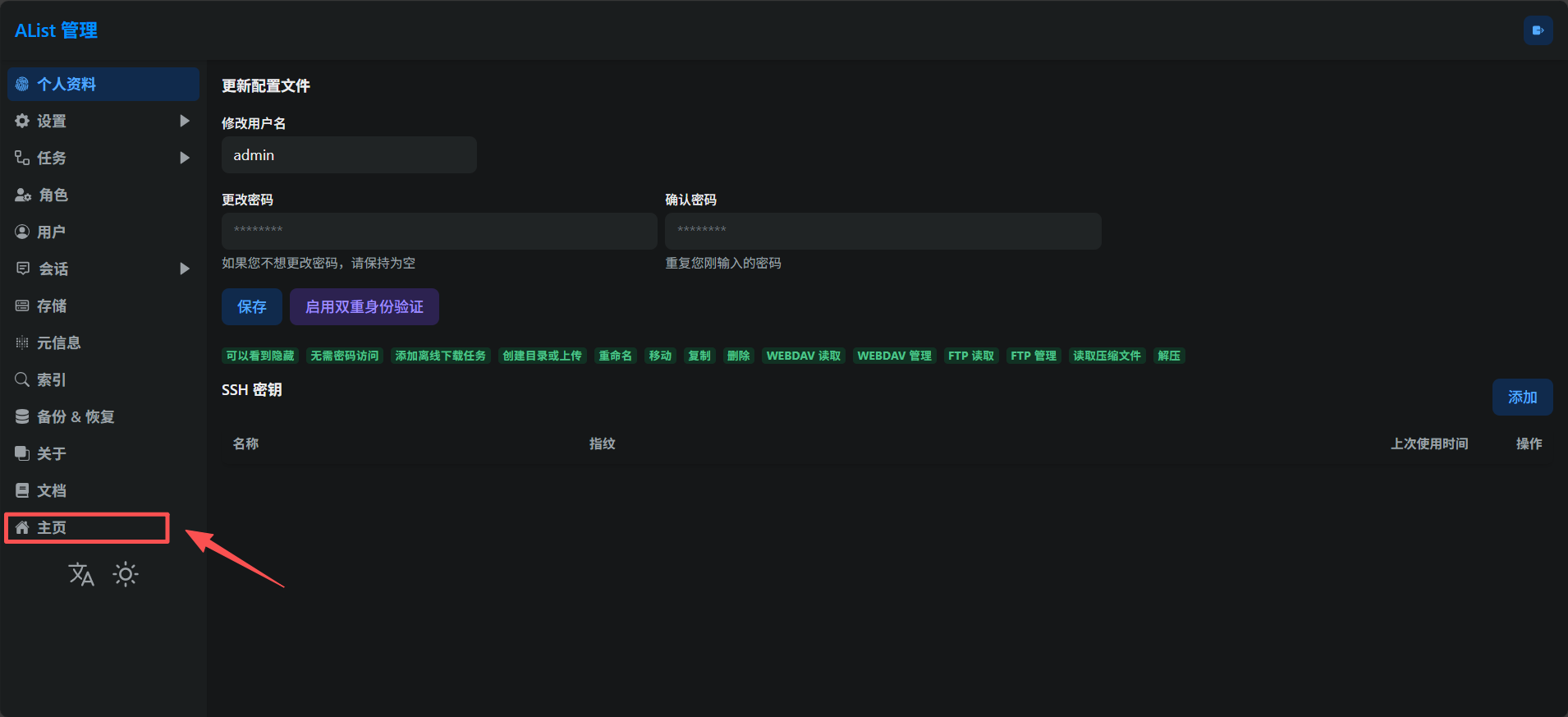
在主页中,所有已经添加的存储源都可以像网盘程序一样浏览和操作。
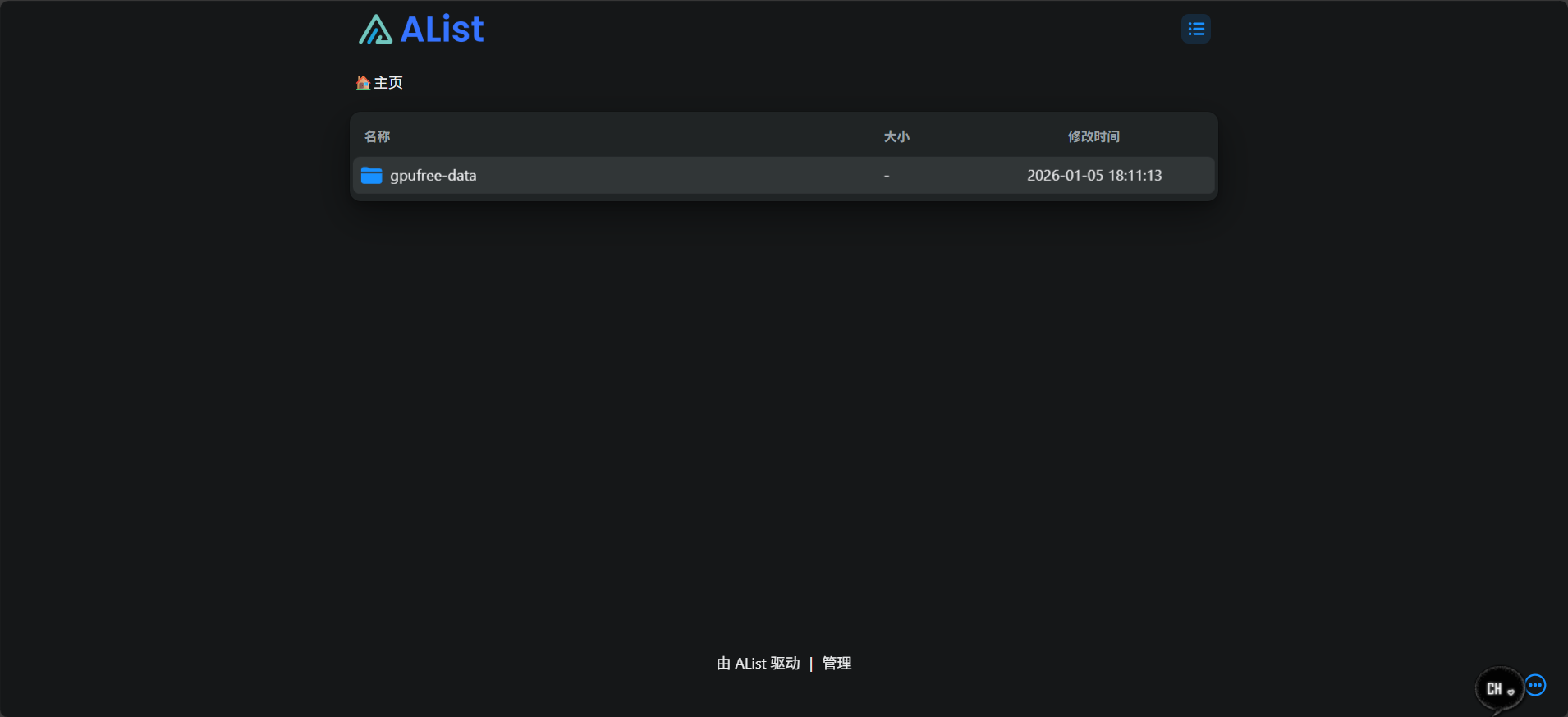
至此,alistgo安装与初始化完成。
5. 上传与下载数据
下载文件需要右键希望下载的文件或者文件夹,在弹出的菜单中选择下载。 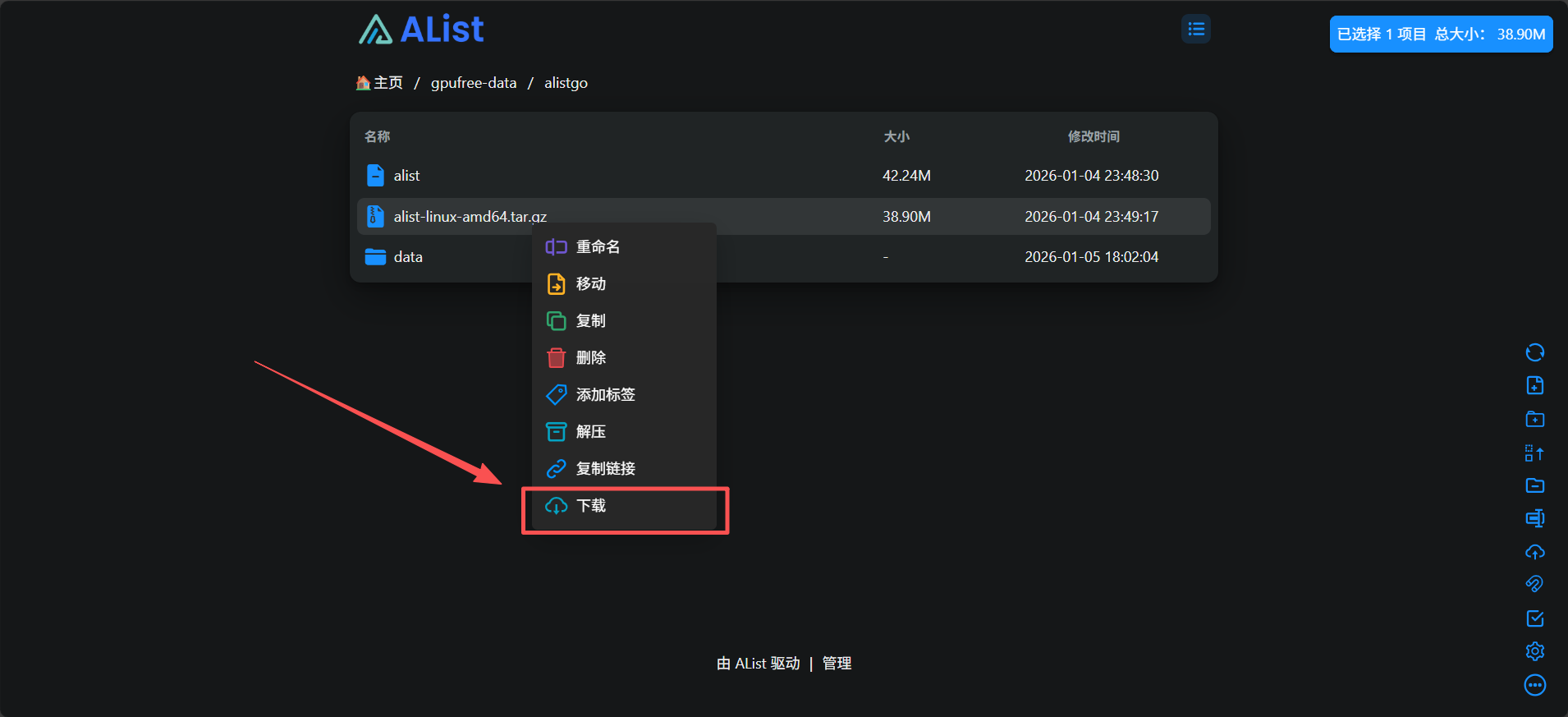
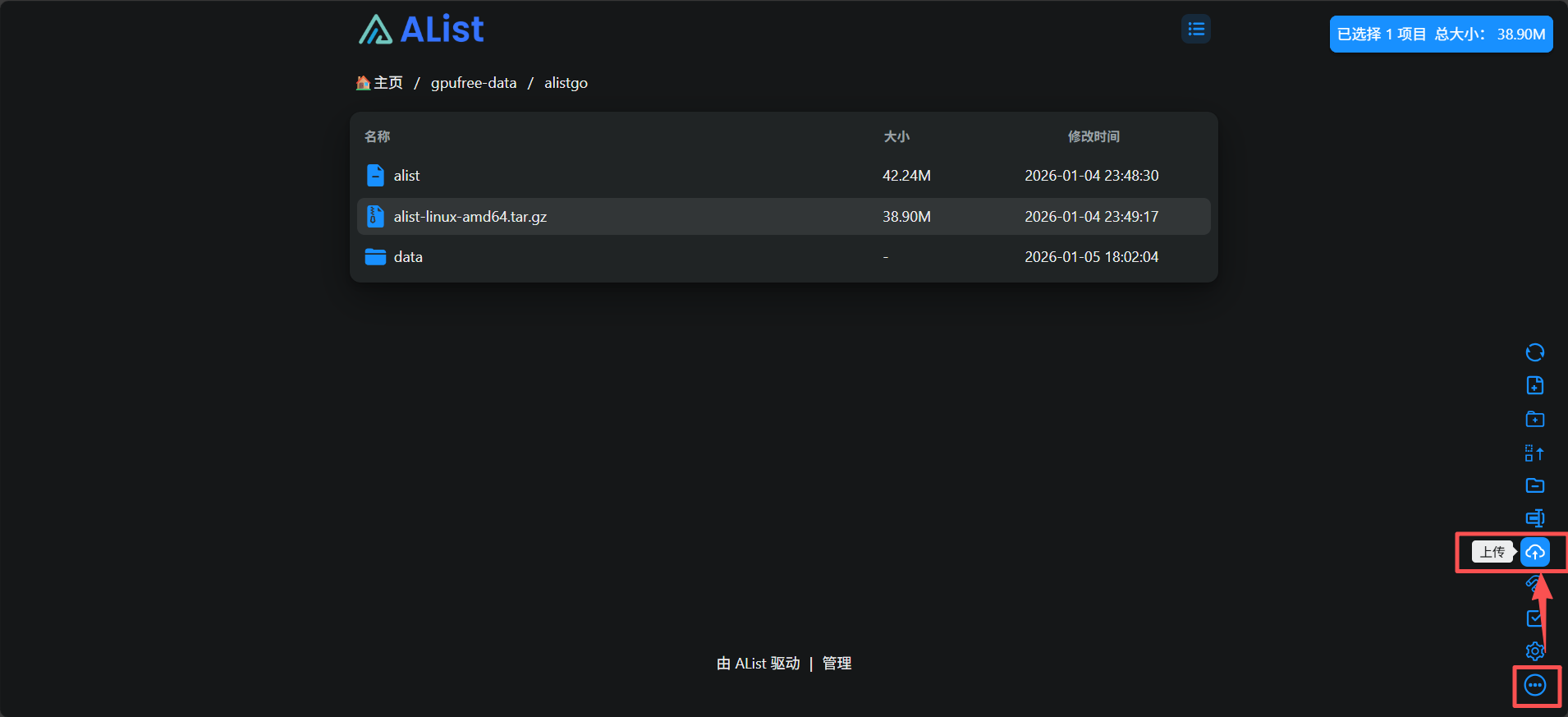
上传文件首先进入到希望上传的路径,然后点击右下角的···,在弹出的工具栏中选择上传。