
清理系统盘
系统盘不可扩缩容,所以如果系统盘容器接近耗尽,需要手动清理系统盘。 而数据盘可以扩缩容,可以将不同程序的缓存位置从系统盘迁移到数据盘中,才能彻底解放系统盘。
提示
将临时文件转移到数据盘后,仍然可以经常删除。以节约数据盘空间
提示
如果系统盘已满或者显示29GB以上,且无法开机,请联系客服,在控制台首页可以找到客服企业微信二维码。 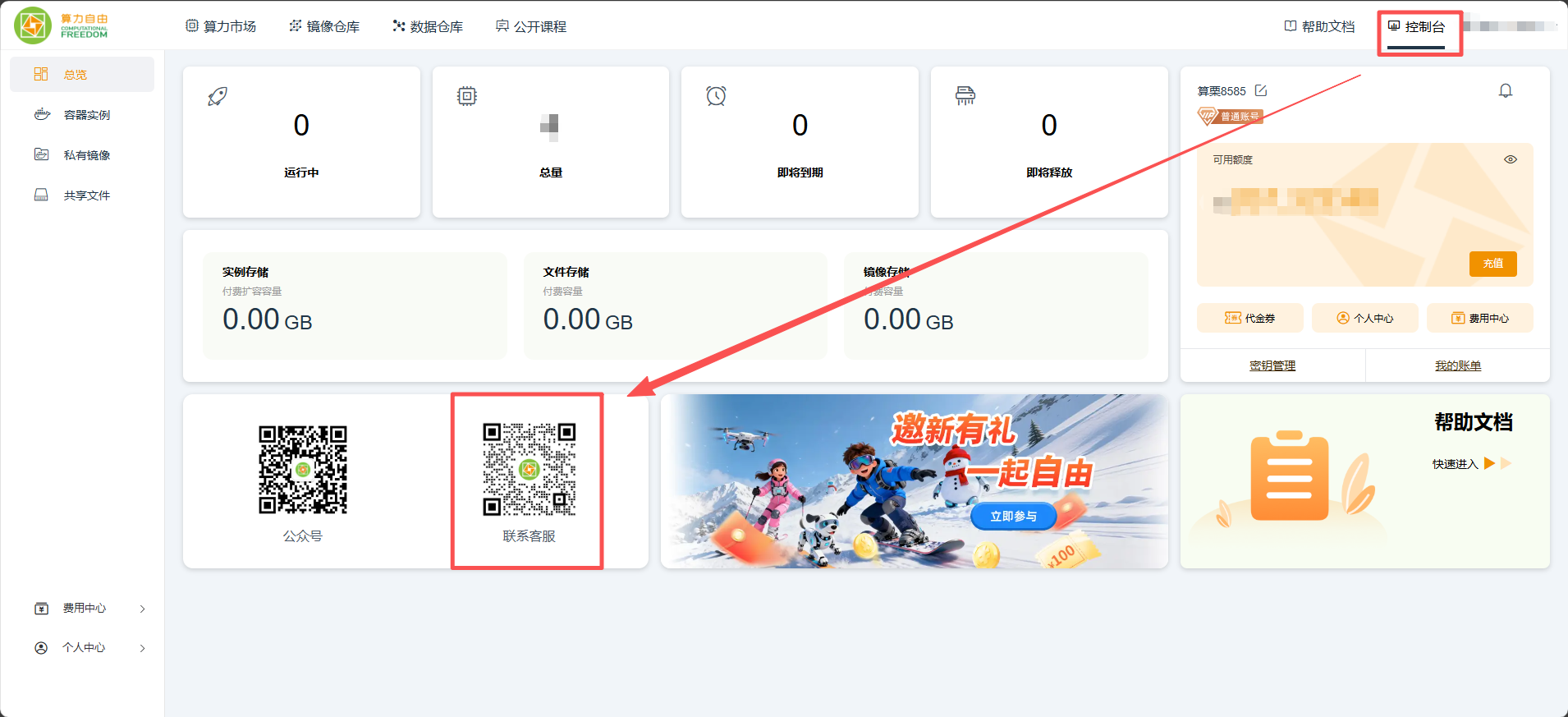
删除回收站和下载文件夹
如果使用jupyter右键删除文件,文件会放入回收站中。
如果使用VNC桌面删除文件,系统的行为会类似Windows,将文件放在回收站中。类似的,下载文件夹也会下载到~/Downloads中。他们都在系统盘。
# 清空回收站
rm -rf ~/.local/share/Trash/*
# 清空下载文件夹
rm -rf ~/Downloads/*pip缓存
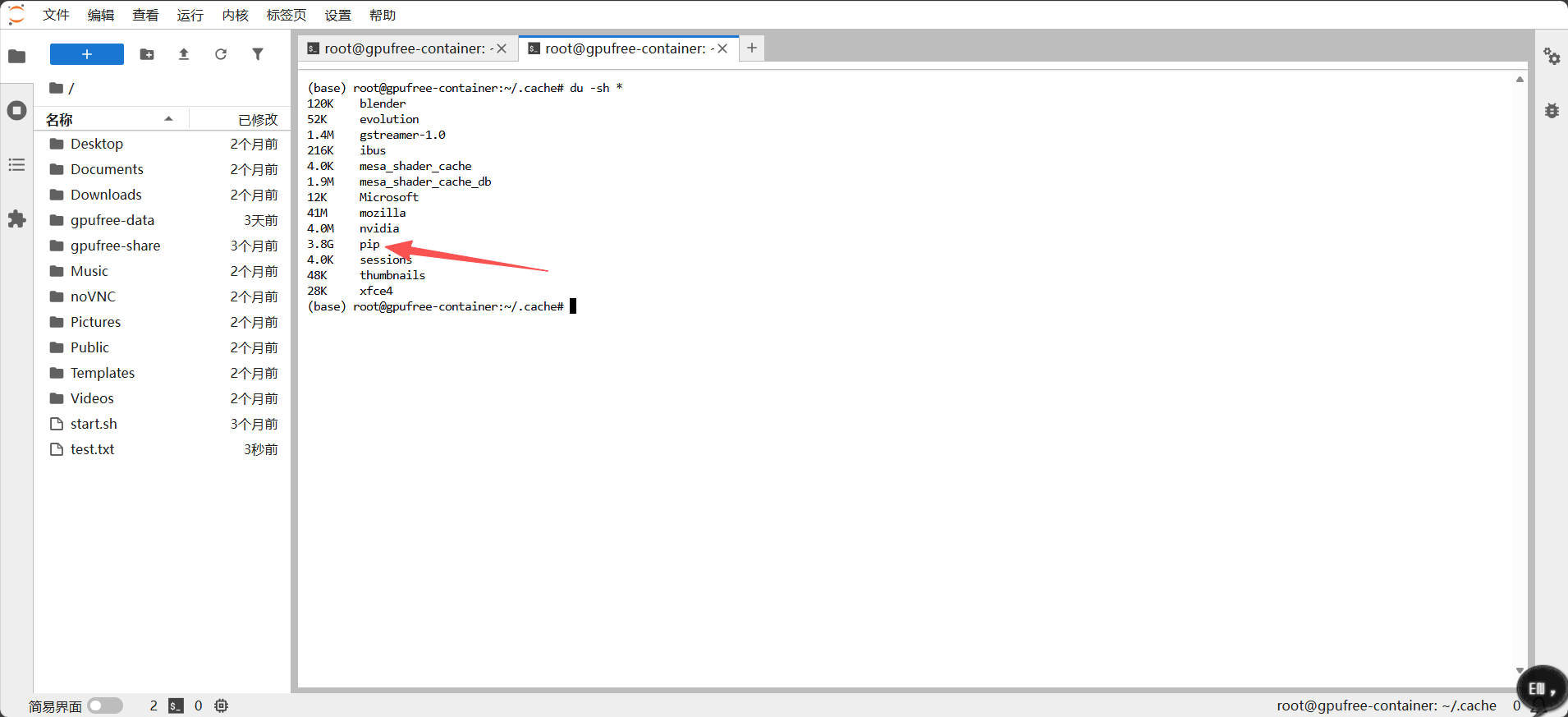
无论是使用conda还是pip安装包,都会在~/.cache/pip中保存安装的包。如果系统盘空间不足,建议清理该文件夹。
可以看到安装PyTorch需要下载4G的安装文件。AI或者机器人的py类库通常非常大。而已经安装的py类库的安装包已经不需要了。
# 使用pip命令清空缓存
pip cache purge
# 或者强制清空pip缓存
rm -rf ~/.cache/pip/*
# 修改缓存目录到数据盘
mkdir -p /root/gpufree-data/pip
echo 'export PIP_CACHE_DIR=/root/gpufree-data/pip' >> ~/.bashrc
source ~/.bashrc如果你使用的是uv pip,他的缓存默认在~/.cache/uv中。如果系统盘空间不足,建议清理该文件夹。
# 删除无效依赖
uv cache clean
# 或者强制清空pip缓存
rm -rf ~/.cache/uv/*
# 修改uv的缓存目录
mkdir -p /root/gpufree-data/uv
echo 'export UV_CACHE_DIR=/root/gpufree-data/uv' >> ~/.bashrc
source ~/.bashrc删除apt缓存
如果使用apt安装包,会在/var/cache/apt/archives中保存安装的包。如果系统盘空间不足,建议清理该文件夹。
# 删除无效依赖
apt autoremove
# 清空apt缓存
apt cleanHuggingface模型缓存
Huggingface模型缓存通常在~/.cache/huggingface/hub中。如果系统盘空间不足,建议清理该文件夹。
WARNING
部分程序会标记该模型缓存,例如ComfyUI。如果删除该文件夹,会导致程序无法正常运行。如果不清楚自己是否需要该缓存,建议参考修改缓存位置,将模型移动到数据盘。
# 清空Huggingface模型缓存
rm -rf ~/.cache/huggingface/hub/*Huggingface模型缓存通常在~/.cache/huggingface/hub中。如果系统盘空间不足,建议将模型缓存迁移到数据盘。
# 修改Huggingface下载位置
echo "export HF_HOME=/root/gpufree-data/huggingface" >> ~/.bashrc
# 刷新环境变量
source ~/.bashrc
# 迁移Huggingface已下载模型缓存到数据盘
mkdir -p /root/gpufree-data/huggingface
mv /root/.cache/huggingface/hub/* /root/gpufree-data/huggingface/清理或迁移Conda环境
由于Conda环境中一般含有PyTorch等较大的类库,系统盘不足时,可以迁移Conda环境到数据盘。 清理conda缓存
# 此命令会出现一系列提示
conda clean --all迁移需要设定Conda环境的保存路径到数据盘。设定后,新安装的Conda环境将会保存到数据盘。
# 创建数据盘环境文件夹
mkdir -p /root/gpufree-data/conda
cd /root/gpufree-data/conda
mkdir envs pkgs
# 设定conda环境的保存路径
# 注意以下步骤单行单行执行!
# input single line to execute
conda config --remove-key envs_dirs  # 先移除现有配置
conda config --add envs_dirs /root/gpufree-data/conda/envs
conda config --remove-key pkgs_dirs
conda config --add pkgs_dirs /root/gpufree-data/conda/pkgs迁移已存在的Conda环境到数据盘,可以使用导出重建,或者复制环境到数据盘,再删除旧环境。
# 导出重建法
# 查看所有Conda环境
conda env list
# 迁移Conda环境
# 导出环境
conda env export -n <环境名> <环境名>.yml
# 删除原环境
conda remove -n <环境名> --all
# 从yml文件创建新环境
conda env create -f <环境名>.yml如果只有一个conda环境,可以直接复制环境到数据盘。
# 复制conda环境
conda copy -n <环境名> /root/gpufree-data/<你希望的环境保存文件夹>/<新环境名>
# 激活新环境
conda activate <新环境名>
# 删除旧环境
conda remove -n <环境名> --all迁移ComfyUI模型与缓存
如果使用了平台自带ComfyUI的镜像,ComfyUI会安装在/opt/ComfyUI中。以下提到的文件夹,没有额外的说明的均指此路径下的文件夹。
由于ComfyUI生成的图像、视频以及模型均为较大的文件,ComfyUI生成的文件可能会占用大量磁盘空间。
- 模型缓存:
/opt/ComfyUI/models用于存储模型 - 输出文件夹:
/opt/ComfyUI/output用于存储生成的图像、视频 - 临时文件夹:
/opt/ComfyUI/temp用于存储临时文件,如中间结果 - 日志文件:
/opt/ComfyUI/user用于用户文件,如日志文件
我们可以将输出、临时、日志文件迁移到数据盘。然后通过软连接的方式将他们创建回源地址。
# 创建数据盘文件夹
mkdir -p /root/gpufree-data/ComfyUI
# 迁移输出文件夹
mv /opt/ComfyUI/output /root/gpufree-data/ComfyUI
mv /opt/ComfyUI/temp /root/gpufree-data/ComfyUI
mv /opt/ComfyUI/user /root/gpufree-data/ComfyUI
# 创建软连接
ln -s /root/gpufree-data/ComfyUI/output /opt/ComfyUI/output
ln -s /root/gpufree-data/ComfyUI/temp /opt/ComfyUI/temp
ln -s /root/gpufree-data/ComfyUI/user /opt/ComfyUI/user由于平台提供的大多数ComfyUI已经自带很多的模型,所以使用软连接的方案,会导致占用大量磁盘。因此建议修改配置文件来避免使用软连接。
如果是自行下载的模型,可以通过comfyui-manager来查看模型的具体位置,并将其转移到数据盘。
打开ComfyUI管理器: 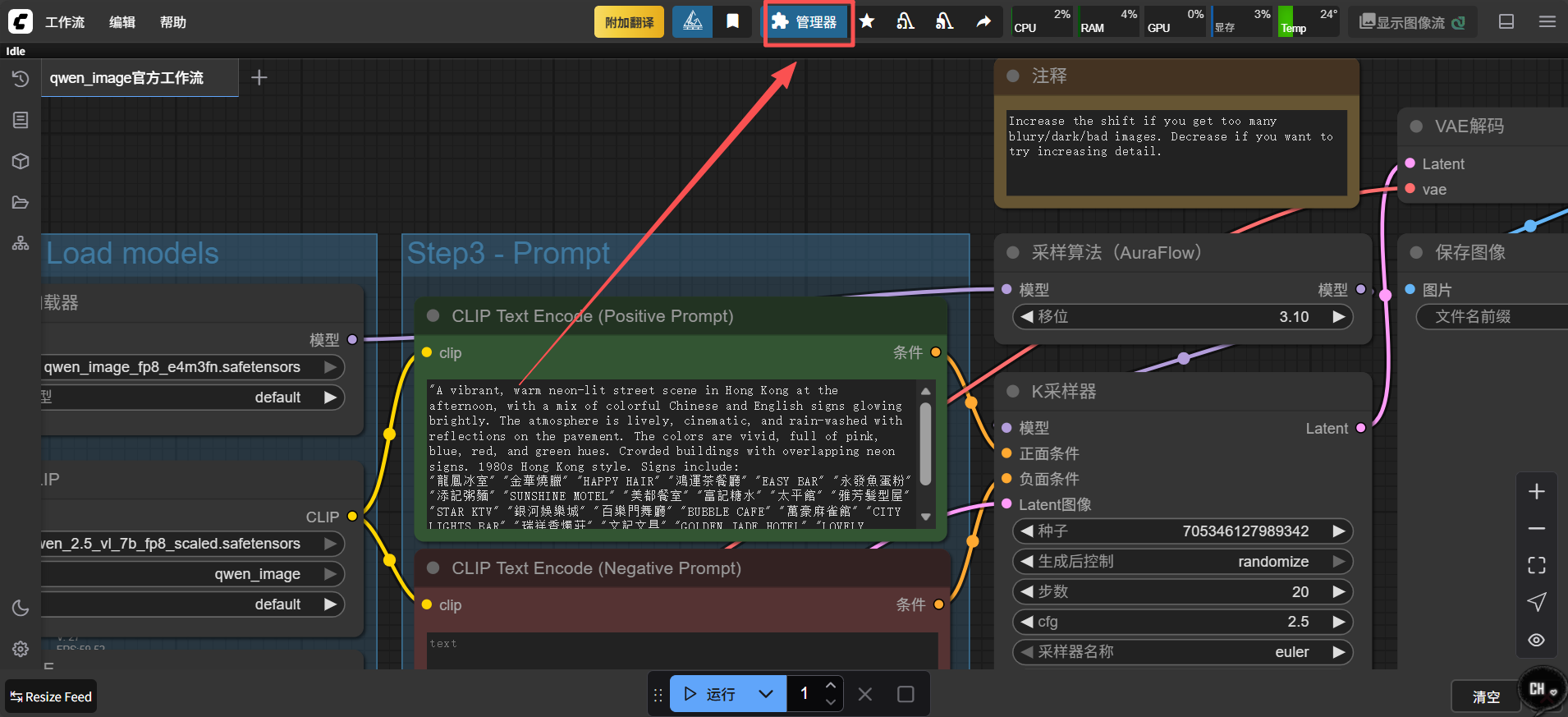
选择模型管理: 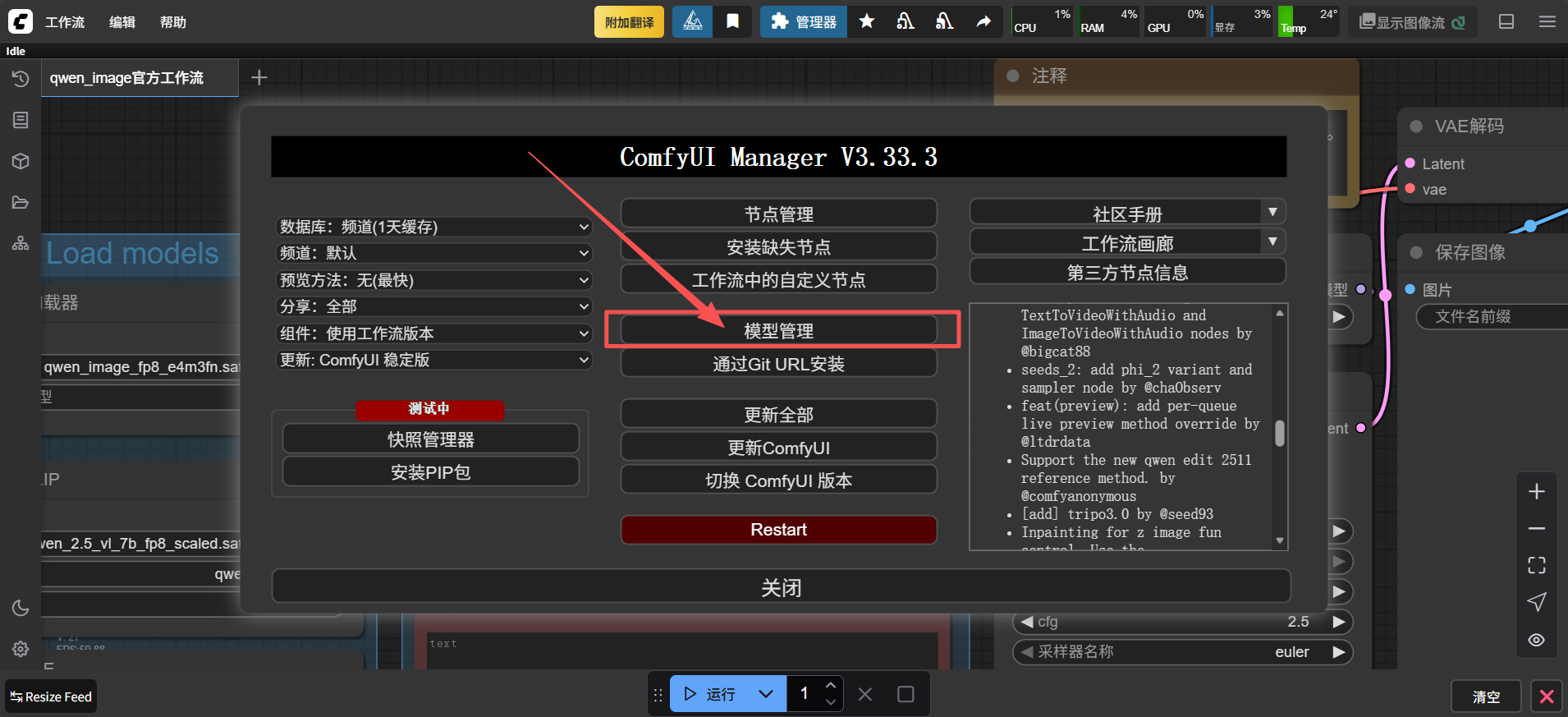
筛选已安装模型, 查询想要移动的模型路径: 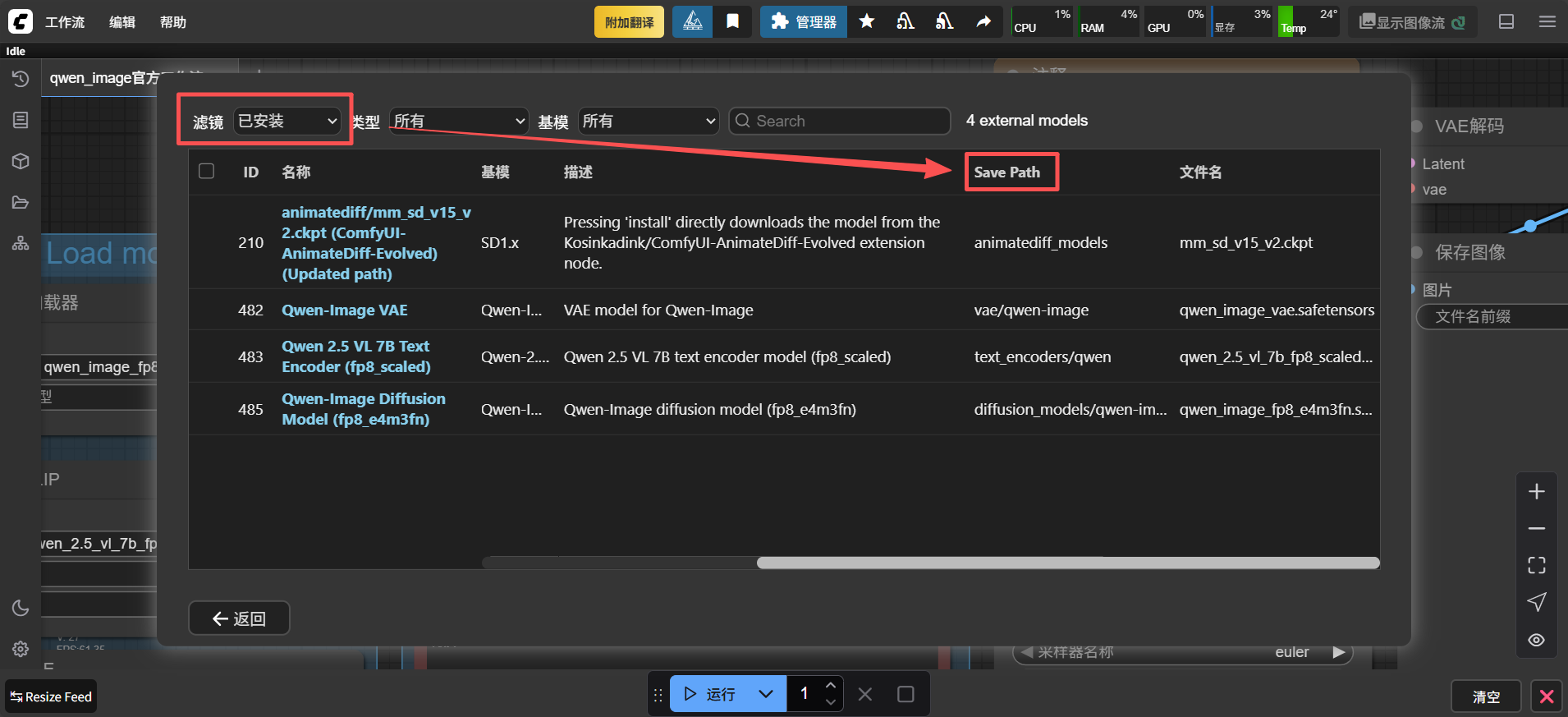
所有的路径,都是基于 /opt/ComfyUI/models 文件夹的。所以我们把模型文件移动到数据盘后,再建立软连接回到源位置。
# 移动模型文件到数据盘
mv /opt/ComfyUI/models/<模型文件夹> /root/gpufree-data/ComfyUI/models/<模型文件夹>
# 创建软连接
ln -s /root/gpufree-data/ComfyUI/models/<模型文件夹> /opt/ComfyUI/models/<模型文件夹>如果无法确认挪动哪些文件夹比较好,可以通过查看文件夹大小判断。
du -sh /opt/ComfyUI/models/* | sort -hIsaacSim资产文件迁移
IsaacSim的资产文件由于版权问题,镜像中无法预下载。但用作为个人开发者,可以免费使用。当我们在IsaacSim中拖入Nvidia的云端资产时,资源会临时下载到/root/.cache/ov下。
由于资产文件普遍较大,将其移动到数据盘可以释放系统盘空间。
# 迁移资产文件
mv /root/.cache/ov /root/gpufree-data/ov/
# 创建软连接到原位置或者修改环境变量指向数据盘。二者都做无影响。
# 方案A. 创建软连接
ln -s /root/gpufree-data/ov /root/.cache/ov
# 方案B. 修改环境变量指向数据盘
echo "export ISAAC_ASSETS_PATH=/root/gpufree-data/ov" >> ~/.bashrc
# 刷新环境变量
source ~/.bashrc