
VNC
VNC 是一种远程桌面协议,允许用户使用图形界面在远程计算机上进行操作。 由于部分镜像内置了远程桌面服务,可以在控制台直接打开novnc地址。

简介
使用VNC需要在实例中安装一个VNC服务器,例如TurboVNC。和一个VNC客户端,例如可以在浏览器直接打开的NoVNC(平台自带VNC均已安装NoVNC)、以及本地VNC Viewer客户端。
TurboVNC&NoVNC安装
TurboVNC是一个VNC的实现,负责创建一个桌面,并将其转换为网络数据包。 如果希望在不自带VNC的情况下使用VNC,可以安装TurboVNC。 NoVNC是一个VNC客户端,允许用户使用浏览器进行远程桌面连接。
1. 安装桌面环境,基于xfce的xubuntu-desktop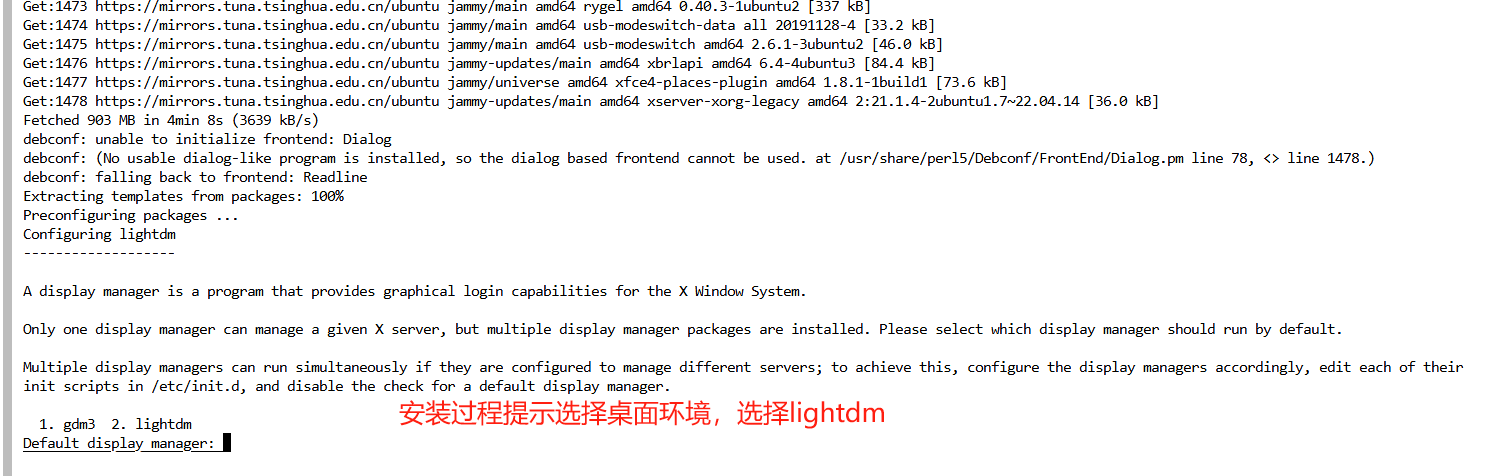
bash
apt-get update
# 如果提醒缺少python3,则先安装python3
# apt-get install python3 -y --allow-change-held-packages
# xubuntu的依赖环境一千多个包,此步时间较长。会占用较多系统盘空间。
apt-get install xubuntu-desktop -y安装桌面过程中根据需要选择时区、语言和桌面管理器,其中桌面环境选lightdm,如下图
2.安装VNC(turboVNC)
turboVNC提供了ubuntu的第三方安装库,可以使用apt安装,较为简单。
bash
# 新增TurboVNC的安装地址和证书
wget -q -O- https://packagecloud.io/dcommander/turbovnc/gpgkey | gpg --dearmor >/etc/apt/trusted.gpg.d/TurboVNC.gpg
cd /etc/apt/sources.list.d
wget https://raw.githubusercontent.com/TurboVNC/repo/main/TurboVNC.list

# 安装
cd ~
apt-get update
apt-get install turbovnc -y可以看到界面提示到VNC的日志位置: 
3. 启动与配置VNC
bash
# 查询程序安装位置
whereis vncserver
> /opt/TurboVNC/bin/vncserver
# 启动VNC
# -securitytypes none参数的含义为不设定密码。需要密码则去掉此参数
# nohup后台运行
nohup /opt/TurboVNC/bin/vncserver -wm xfce -securitytypes none &可以看到界面提示到VNC的日志位置: ![log_file] (image-3.png)
在日志文件中找到VNC端口:
bash
# 如果按流程操作,日志文件名不需要替换
cat .vnc/gpufree-container\:1.log | grep port
> 18/04/2025 16:12:13 Protocol versions supported: 3.3, 3.7, 3.8, 3.7t, 3.8t
> 18/04/2025 16:12:13 Listening for VNC connections on TCP port 5901其他命令
bash
# 关闭VNC
/opt/TurboVNC/bin/vncserver -kill :1 # 关闭1号桌面,默认从1开始。全部关闭,将1替换为*
/opt/TurboVNC/bin/vncserver :1 # 启动已存在且关闭的1号桌面4. 安装并启动noVNC
首先需要在关机状态,使用开放端口功能,开放6080端口。
bash
# 安装
git clone https://github.com/novnc/noVNC
cd noVNC
# 启动
./utils/novnc_proxy --vnc localhost:5901 --listen 0.0.0.0:6080在控制台->实例列表找到实例,在自定义服务中复制6080端口地址。在浏览器访问 <url>/vnc.html即可。一定要在后面加入vnc.html才能访问。
本地使用VNC - VNC Viewer
VNC Viewer是一类VNC软件,也可以特指RealVNC的RealVNC Viewer。
安装过程非常简单,可以根据自身的操作系统进行安装。仅介绍如何使用。
首先要使用SSH端口映射功能,映射5901端口。 打开vnc viwer界面。
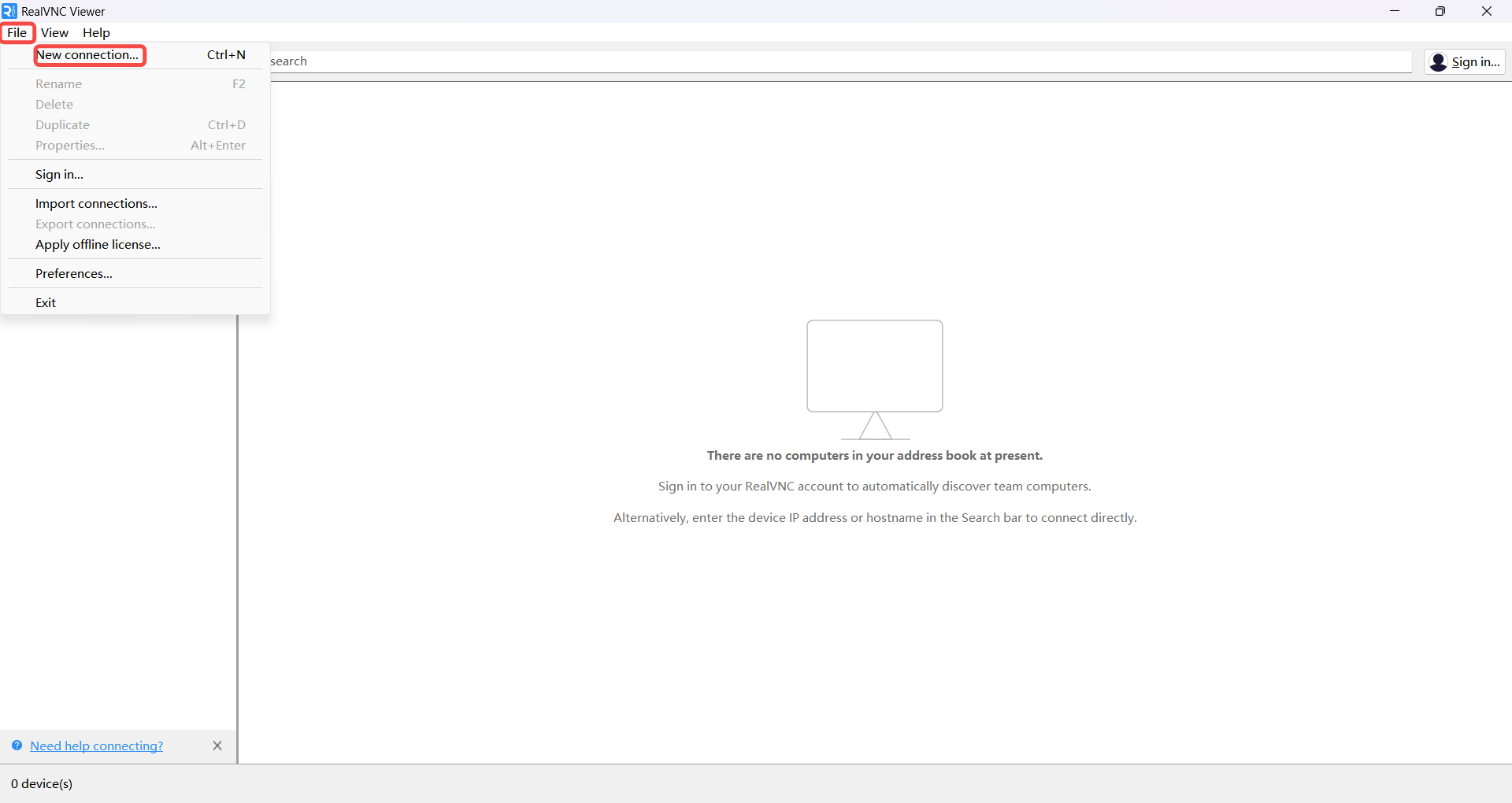
在新窗口的地址中输入 localhost:5901 ,点ok保存。 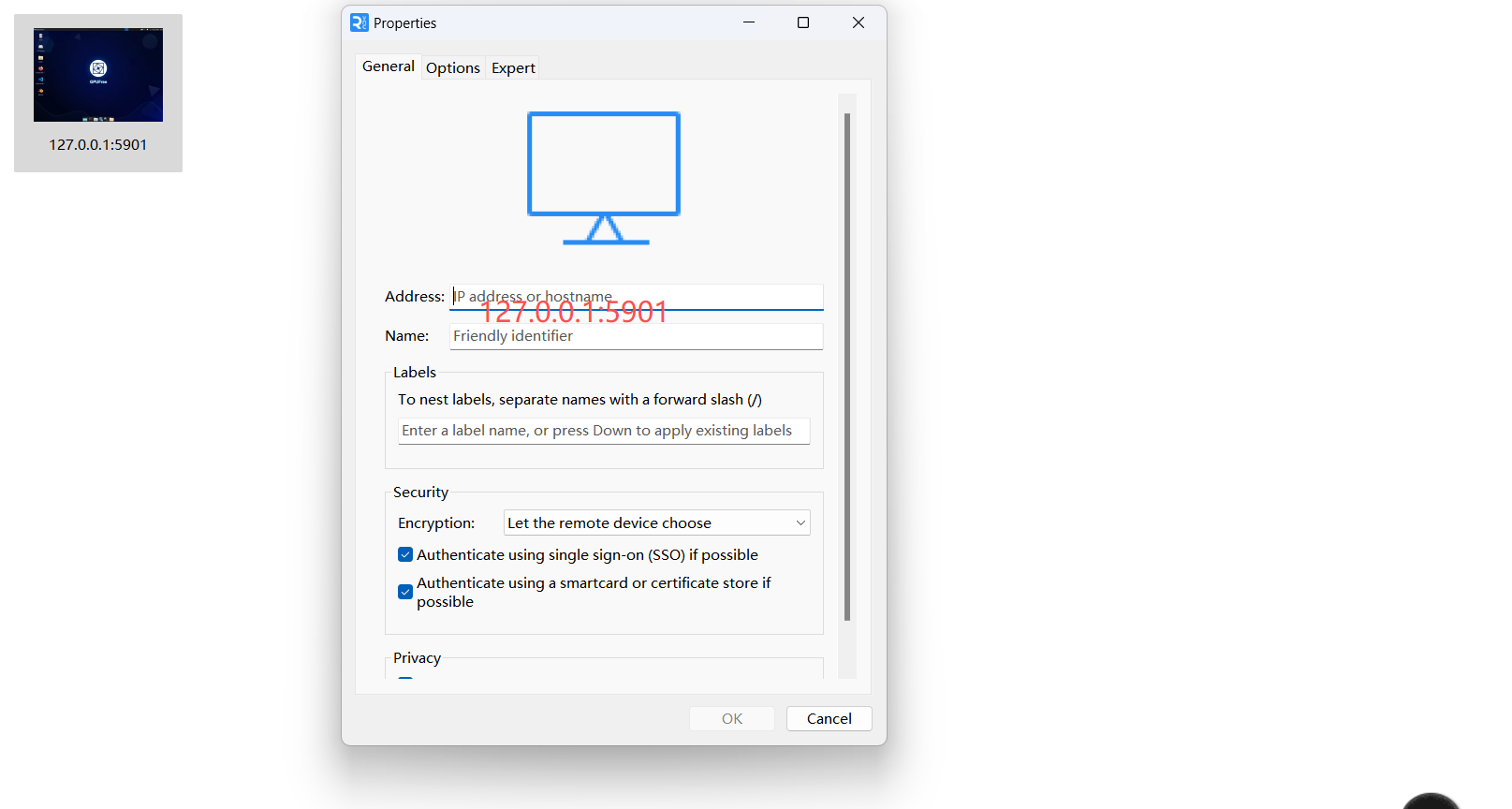
双击即可登录桌面